

Mengakses Log & Notifikasi
Logging dapat diaktifkan untuk memvisualisasikan data yang terlibat dalam eksekusi query GraphQL, termasuk:
- Nama query
- Variabel yang diberikan ke query
- Respons eksekusi
- Konteks tambahan (pesan kesalahan, dll)
Log disimpan di folder wp-content/gatographql/logs.
Log hanya tersedia ketika suatu ekstensi dapat memanfaatkannya, termasuk:
- Ekstensi Internal GraphQL Server mencatat query yang dieksekusi.
- Ekstensi Automation mencatat query yang dieksekusi oleh persisted queries yang dipicu oleh otomasi.
- Ekstensi Translation mencatat permintaan dan respons AI.
Pengaturan Log
Pengaturan log dapat ditemukan di Settings > Plugin Configuration > Logs.
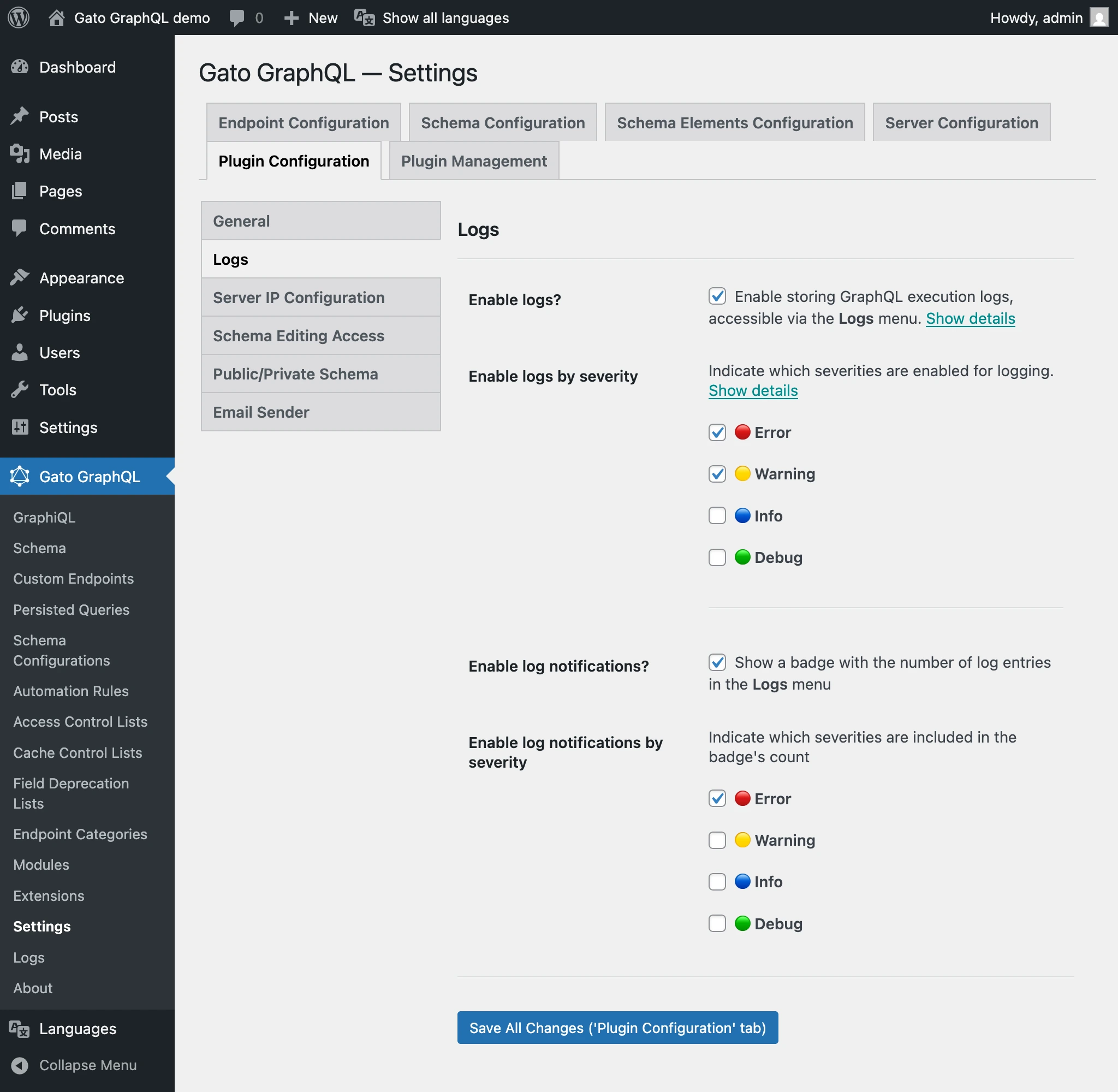
Di Pengaturan, kita dapat mengonfigurasi:
- Mengaktifkan/menonaktifkan logging dan notifikasi (keduanya diaktifkan secara default)
- Tingkat keparahan yang akan dicatat (🔴 Error dan 🟡 Warning secara default)
- Tingkat keparahan yang akan memicu notifikasi (🔴 Error secara default)
Tingkat Keparahan Log
Ada 4 tingkat keparahan:
| Tingkat Keparahan | Deskripsi |
|---|---|
| 🔴 Error | Masalah kritis yang mencegah operasi selesai |
| 🟡 Warning | Masalah non-kritis yang dapat memengaruhi operasi |
| 🔵 Info | Informasi umum tentang operasi |
| 🟢 Debug | Informasi terperinci untuk keperluan debugging |
Notifikasi
Setiap kali entri (untuk salah satu tingkat keparahan yang dikonfigurasi) ditambahkan ke log, lencana notifikasi akan ditampilkan di menu plugin (baik di bawah nama plugin, maupun di bawah item menu Logs).

Ini berguna untuk melacak mengapa query (yang dieksekusi melalui ekstensi Internal GraphQL Server atau Automation) telah gagal.
Mengakses Log
Log dapat diakses dengan mengklik Logs di menu plugin:
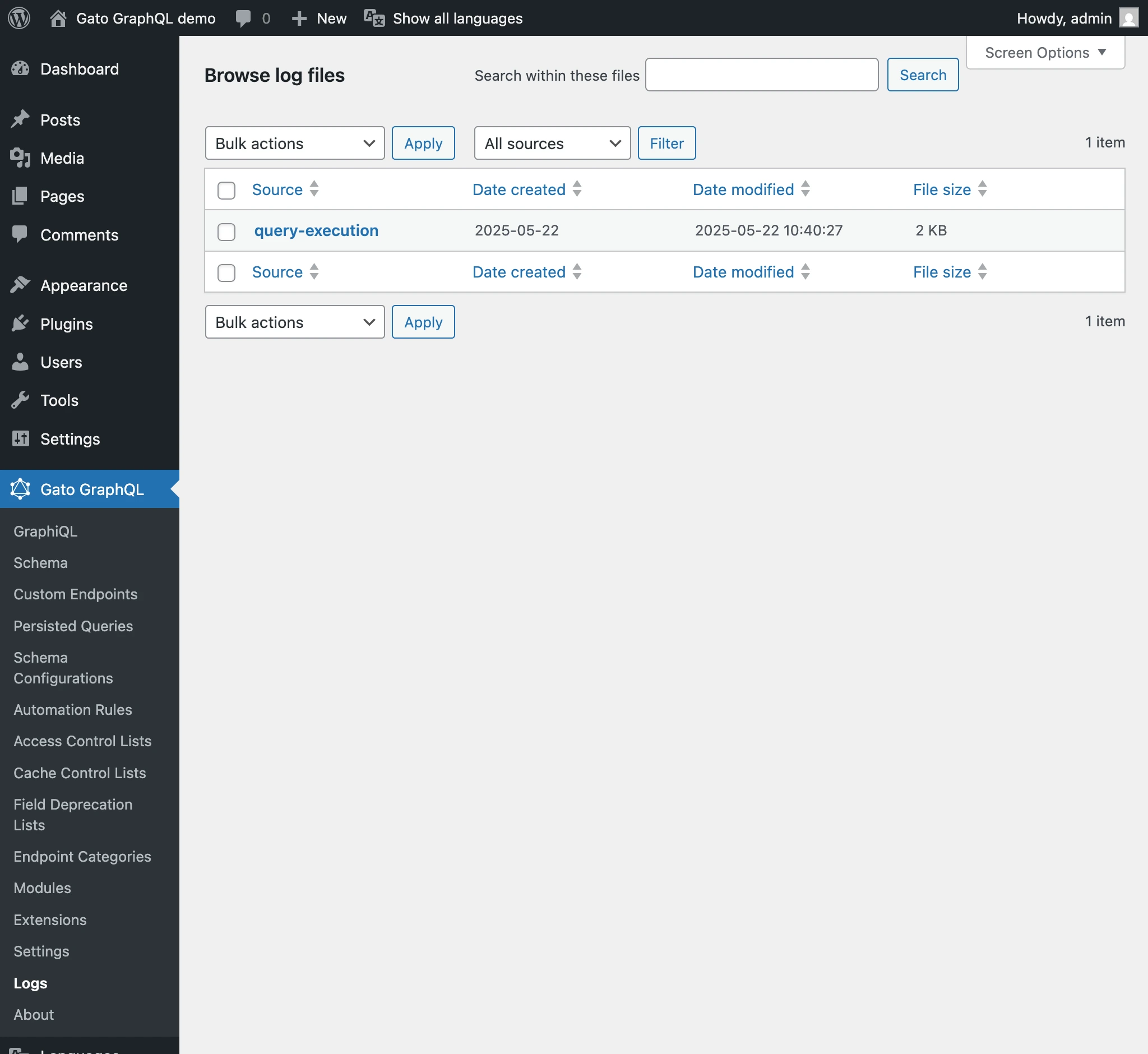
Mengklik entri log dapat memvisualisasikan log tersebut secara detail:
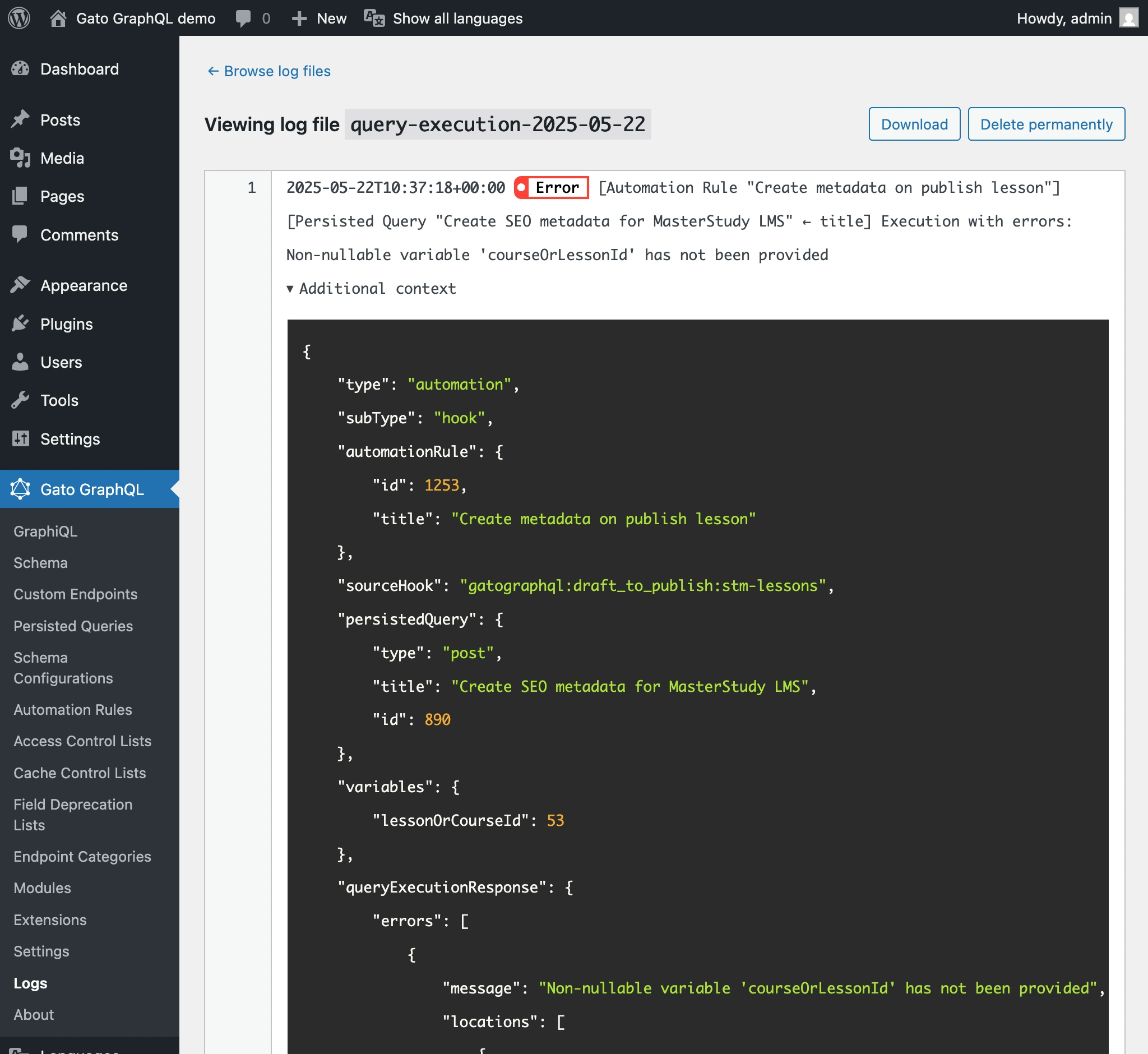
Di detail log, mengklik tombol Download akan mengunduh file log.
Memelihara Log
Untuk mencegah log mengonsumsi ruang disk yang berlebihan, disarankan untuk menghapusnya secara berkala.